

E-mail küldés Niagara rendszerben
A Google május 30-án leállította a Gmail SMTP szolgáltatását a Third Party alkalmazások felé, ezzel megszűntetve a lehetőséget, hogy Gmailes címmel e-mailt lehessen küldeni Niagara rendszerekből.
Ezért a következőkben szeretnénk néhány működő, és egyszerű alternatívát bemutatni amivel visszaállítható a szolgáltatás:

Email küldése a GMX levelező szolgáltató használatával:

1. Regisztráció a https://www.gmx.com oldalon.
2. Bejelentkezés után az E-mail Settings menüpont megnyitása:
3. POP3 & IMAP menüpontban a hozzáférés engedélyezése:

4. EmailService hozzáadása a station-ben található Services tárolóhoz.
5. OutgoingAccount hozzáadása az EmailService szolgáltatáshoz.
6. Beállítások GMX.com fiók esetén:
Hostname: mail.gmx.com (ha nincs DNS szerver beállítva: 212.227.17.174)
Port: 465
Account: a regisztráció során létrehozott e-mail cím (A „@gmx.com” végződés is szükséges!)
Password: a regisztrációkor megadott jelszó
Enabled: true
Use Ssl: true
Use Start Tls: false
Transport: Smtp
Use Authentication: true
7. Ezután az OutgoingAccount-on jobb egérgombbal kattintva az Actions/Send paranccsal tesztelhető az üzenetküldés.
8. Hiba esetén szükséges lehet a Platform/CertificateManagement/Allowed Hosts menüpontban a gmx.com-tól érkező tanúsítvány elfogadása.
E-mail küldése a Yahoo vagy AOL.com szolgáltató használatával (a két szolgáltatás használata 100%-ban megegyezik):
1. Regisztráció a https://www.aol.com weboldalon.
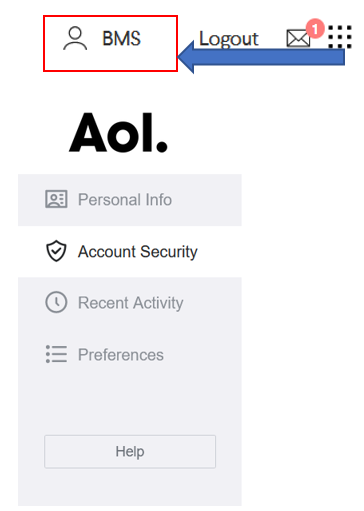
2. Bejelentkezés után a saját profilra történő navigálás után az Account Security menüpont kiválasztása.
3. Az „Other ways to sign in” szövegrésznél új App Password létrehozása. A gmx.com-os lehetőséggel ellentétben itt nem a regisztrációkor megadott jelszóval használható az SMTP szolgáltatás, hanem alkalmazásonként külön app specifikus jelszó létrehozása szükséges.

4. Új app specifikus jelszó generálása

5. EmailService hozzáadása a station-ben található Services tárolóhoz.
6. OutgoingAccount hozzáadása az EmailService szolgáltatáshoz.
7. Beállítások AOL.com fiók esetén:
Hostname: smtp.aol.com (ha nincs DNS szerver beállítva: 87.248.97.31)
Port: 465
Account: a regisztráció során létrehozott e-mail cím (A „@aol.com” végződés is szükséges!)
Password: a 4. pontban generált jelszó
Enabled: true
Use Ssl: true
Use Start Tls: false
Transport: Smtp
Use Authentication: true
8. Ezután az OutgoingAccount-on jobb egérgombbal kattintva az Actions/Send paranccsal tesztelhető az üzenetküldés.
9. Hiba esetén szükséges lehet a Platform/CertificateManagement/Allowed Hosts menüpontban a gmx.com-tól érkező tanúsítvány elfogadása.
Bármilyen kérdéssel keressenek minket bizalommal!
Az ide kapcsolódó cikkünkben pedig megismerheti, hogy hogyan tilthat ideiglenesen email küldést, hogyan tilthatja le egyenként az adott riasztásokat, hogyan hozhat létre felületet a felhasználók számára, amelyen az e-mailek címzettlistáit módosíthatják, valamint hogyan hozhat létre figyelemkeltő jelzést arra az esetre, amikor kapcsolati hiba lép fel a Supervisor és az arra csatlakoztatott vezérlők között.
További, az Önök számára hasznos eszközöket talál az alábbi linkek egyikére kattintva:







Hozzászólások